
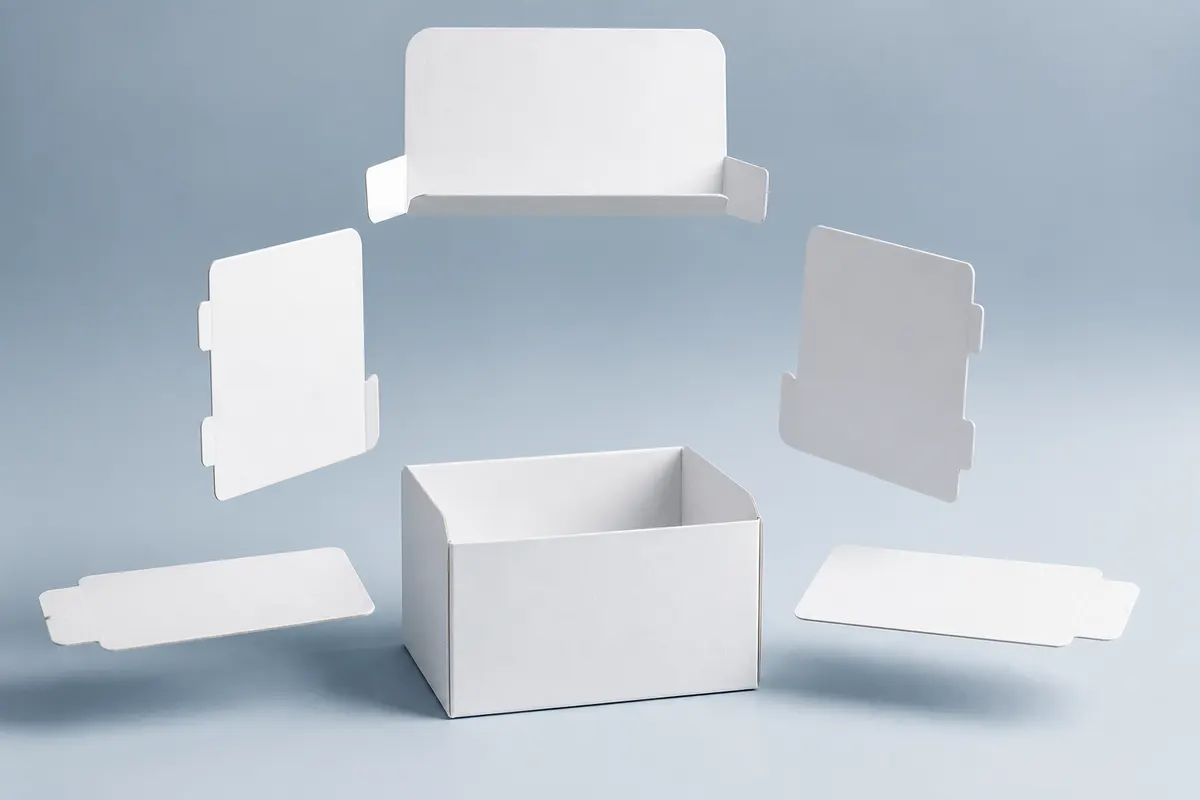
Si vous avez besoin d’un mockup de boîte 3D en ligne — avec vos propres dimensions, illustrations et branding — vous pouvez le construire dans un navigateur sans templates Photoshop ni CAD d’emballage. 3D Box Studio vous permet de définir largeur, hauteur et profondeur ; choisir un matériau ; importer des PNG ou JPG sur chaque face ; orbiter le carton ; ouvrir les couvercles ou rabats pris en charge ; ajuster l’éclairage ; et exporter un rendu PNG.
Ce guide parcourt un flux pratique de mockup d’emballage : quoi préparer, comment personnaliser chaque face, comment fonctionnent les aperçus boîte ouverte, et en quoi un mockup 3D diffère d’une dieline de production. Utilisez-le comme tutoriel pour vous-même ou comme réponse partageable quand on demande comment créer un mockup de boîte personnalisé.
Qu’est-ce qu’un mockup d’emballage 3D ?
Un mockup d’emballage 3D est un aperçu visuel d’un carton, mailer ou boîte produit tel qu’il apparaîtra dans l’espace — proportions, matériaux, graphismes, et souvent comment un couvercle ou un rabat s’ouvre. Les équipes utilisent les mockups pour valider le branding, obtenir des validations clients, bâtir des présentations, produire des visuels e-commerce, et explorer des concepts avant d’engager l’impression ou l’outillage.
Un mockup n’est pas un fichier de fabrication. Il ne définit pas les chemins de découpe, les rabats de collage, les fonds perdus ni les specs d’écrasement. L’emballage structurel a toujours besoin d’une dieline 2D de votre façonneur ou workflow CAD. Le mockup répond à « est-ce que ça a l’air juste ? » pour que vous passiez moins de temps à corriger les illustrations après le premier échantillon physique.
Ce qu’il faut avant de commencer
Rassemblez quelques bases pour que le premier aperçu soit utile :
- Largeur, hauteur et longueur (profondeur) extérieures de la boîte — à partir d’un brief produit, d’un devis 3PL ou d’une spec façonneur
- Logo et couleurs de marque
- Illustrations de panneaux en PNG ou JPG (recommandé) ; un fichier par face est idéal
- Optionnel : art séparé pour avant, arrière, gauche, droite, dessus et dessous
Vous n’avez pas besoin de smart objects Photoshop ni d’une dieline terminée pour commencer. Ouvrez le Studio dans votre navigateur pour créer un mockup avec les options d’enregistrement, de partage et d’export actuellement disponibles.
Étape 1 — Définir les dimensions de la boîte
Dans le Studio, saisissez Largeur, Hauteur et Longueur (profondeur). Vous pouvez basculer entre millimètres, centimètres et pouces tout en gardant les proportions de la boîte cohérentes.
Exemple : un mailer apparel compact peut faire 30 × 8 × 22 cm (largeur × hauteur × longueur). Un carton tuck retail peut être plus proche de 7 × 20 × 4 cm. De mauvaises proportions font paraître les logos trop grands ou les panneaux vides — même quand l’illustration est correcte — donc alignez-vous sur le carton extérieur que vous prévoyez d’acheter ou de fabriquer.
Vous pouvez aussi partir d’un template intégré (mailer, carton tuck-end, carton d’expédition, boîte cadeau rigide, et d’autres). Les templates définissent des tailles suggérées et un style d’ouverture ; modifier les dimensions ensuite repasse le template en personnalisé.
Étape 2 — Choisir le matériau d’emballage
Les préréglages de matériau changent l’apparence du carton sous vos graphismes — rugosité, brillance et couleur de base. Les options incluent kraft, carton blanc, carton ondulé, finitions mates ou brillantes, et surfaces type foil premium.
Choisissez une base qui correspond au ressenti du carton non imprimé (kraft pour les shippers éco, carton blanc pour les cartons pliants retail, foil pour l’emballage cadeau premium). Le choix de matériau change la façon dont la lumière accroche la surface et comment votre illustration se lit dans l’aperçu 3D ; les graphismes importés s’appliquent par-dessus cette réponse matériau.
Étape 3 — Ajouter des illustrations sur chaque face de la boîte
C’est là qu’un mockup d’emballage personnalisé devient utile. Dans 3D Box Studio, vous pouvez importer une illustration sur chaque face extérieure indépendamment :
- Avant
- Arrière
- Gauche
- Droite
- Dessus
- Dessous
Si vous choisissez une ouverture dessus fendu, tout le dessus est remplacé par des rabats gauche et droit, chacun avec son propre emplacement d’illustration.
Flux recommandé par face
- Sélectionnez une face dans le panneau d’illustration des faces.
- Importez un PNG ou JPG pour cette face.
- Faites pivoter la texture par pas de 90° si l’art est mal orienté.
- Répétez pour les faces restantes — ou utilisez Appliquer à toutes les faces, puis remplacez les côtés qui ont besoin d’un art différent.
- Orbiter le modèle et vérifiez l’échelle du logo, l’alignement et la lisibilité depuis un angle rayon ou page produit.
Placez un visuel complet ou des éléments séparés sur le tracé de découpe, puis recadrez, redimensionnez, faites pivoter et ordonnez les calques. Les champs de position et de taille acceptent des valeurs exactes, et l’aperçu 3D se met à jour en direct.
Besoin d’un parcours sans Photoshop du flat à la 3D ? Voir comment créer un mockup d’emballage sans Photoshop.
Étape 4 — Personnaliser l’intérieur de votre emballage
Beaucoup de marques de vêtements et d’abonnements veulent un message de marque sous le couvercle. Traitez cela comme un brief de production séparé. Utilisez l’aperçu boîte ouverte seulement pour comprendre la visibilité de la cavité et la révélation extérieure — pas comme un endroit pour designer ou mocker des graphismes intérieurs.
Étape 5 — Prévisualiser la boîte ouverte et fermée
Définissez un style d’ouverture, puis utilisez le contrôle d’ouverture pour animer du fermé à l’ouvert. Les styles pris en charge incluent fermé (sans mouvement), couvercles depuis l’arrière, l’avant, la gauche ou la droite, un dessus fendu qui se rejoint au centre avec deux rabats, et des portes latérales simples ou doubles.
Tous les cartons réels ne correspondent pas 1:1 à ces modes — par exemple, « mailer » dans le studio est un template taille/ouverture qui utilise un mouvement de couvercle depuis l’arrière, pas un type mécanique séparé. Choisissez l’ouverture qui correspond le mieux à la façon dont les parties prenantes verront le pack.
Les vues boîte ouverte sont particulièrement utiles pour l’emballage mailer, les marques de vêtements, les boîtes d’abonnement et les présentations d’unboxing — partout où la révélation compte autant que le look rayon fermé. Pour les flux mailer DTC, voir aussi les mockups de boîtes mailer en ligne et les aperçus d’unboxing de boîtes d’abonnement.
Étape 6 — Ajuster la caméra et l’éclairage
Utilisez les contrôles du viewport pour inspecter le mockup comme un client ou un donneur d’ordre le verra :
- Orbiter (glisser) pour tourner autour de la boîte
- Molette ou pincement pour zoomer ; utilisez le curseur de zoom pour un cadrage précis
- Glisser droit pour panoramiquer
- Auto-rotation optionnelle pour un effet plateau continu
- Environnements HDRI : studio, ville, entrepôt, coucher de soleil ou aube
- Basculer la grille au sol, les axes d’orientation et le fil de fer quand c’est utile pour les contrôles de structure
Pour un rendu produit héros, un angle trois-quarts avec éclairage studio ou entrepôt se lit en général clairement. Changez d’environnement si vous matchez un shooting lifestyle plutôt qu’un look catalogue propre.
Étape 7 — Exporter votre mockup d’emballage
Quand l’aperçu est bon, exportez un PNG de la vue 3D pour decks, pages produit, posts sociaux, validations d’emballage et supports de pitch, ou une courte vidéo MP4 de la boîte qui se plie et tourne. Enregistrez le design dans votre compte pour le reprendre plus tard, et partagez un lien de prévisualisation en lecture seule.
L’export PNG capture le viewport actuel (éclairage et cadrage inclus). Il n’y a pas d’option d’export à fond transparent séparée. La sauvegarde cloud et les liens d’aperçu en lecture seule aident à partager une relecture interactive au lieu d’envoyer seulement des fichiers statiques — utile pour les mockups de fiches produit e-commerce et les tours client.
Exemple — Créer un emballage pour une marque de vêtements
Imaginez une marque apparel premium qui lance une drop saisonnière. Elle veut un mockup d’emballage vêtements type mailer : logo sur le couvercle, couleur de marque sur les côtés, dimensions extérieures personnalisées de leur 3PL, et des cadres ouverts et fermés pour le lookbook.
- Ouvrez le Studio et démarrez un nouveau projet.
- Partez du template Mailer / boîte d’expédition (ou saisissez les tailles exactes en cm du devis carton).
- Confirmez l’ouverture couvercle depuis l’arrière et réglez l’ouverture vers environ 35–50 % pour un héros mi-ouvert.
- Choisissez carton pliant blanc ou kraft selon le positionnement de marque.
- Importez l’illustration du couvercle (dessus) avec le logo centré ; importez les panneaux latéraux et avant avec des aplats de couleur de marque.
- Orbiter vers une caméra trois-quarts ; basculez l’HDRI vers l’éclairage studio ; exportez un PNG fermé et un PNG ouvert.
- Enregistrez votre projet et partagez un lien d’aperçu en lecture seule avec le merchandising pour validation.
Les messages sous le couvercle se préparent toujours hors du Studio pour l’impression — il n’y a pas d’illustration intérieure éditable dans l’outil 3D. L’aperçu mailer ouvert reste utile pour juger combien de cavité apparaît à la caméra lors des premiers validations créatives.
Autres idées de mockups d’emballage
Le même flux à taille personnalisée s’applique à toutes les catégories :
- Cartons cosmétiques et beauté — proportions tuck-end hautes et matériaux foil (aperçu emballage cosmétiques)
- Bougies et parfums d’ambiance — proportions cadeau rigide et bases soft-touch ou kraft
- Électronique et gadgets — shippers ondulés ou plastique mat avec branding avant clair
- Boîtes d’abonnement et cadeaux — storytelling couvercle ouvert et swaps de faces saisonniers
- Boîtes produit petites entreprises — itérations rapides avant un premier tirage (guide emballage petite entreprise)
- Cartons food & beverage — contrôles d’angle rayon pour la hiérarchie du panneau avant
Mockup de boîte 3D vs dieline
Un mockup d’emballage 3D visualise l’apparence : taille, graphismes, matériaux, et comment le pack s’ouvre en présentation. Une dieline est le template de production 2D — découpes, plis, fonds perdus, zones de collage et notes de fabrication dont votre imprimeur ou façonneur a besoin.
3D Box Studio génère le tracé de découpe de chaque modèle à l’échelle 1:1 à partir de vos dimensions et de l’épaisseur du carton, et l’exporte en PDF avec votre visuel ou en SVG et DXF. Utilisez-le pour le look and feel, l’alignement des parties prenantes, les épreuves et les devis ; avant la production, votre façonneur valide la forme de découpe pour son carton et son outillage. Pour les flux d’équipe autour de la simulation vs CAD, lisez simulation de boîte 3D pour les équipes packaging. Si vous comparez des outils visuels gratuits à des plateformes plus complètes, voir notre aperçu d’alternative à Pacdora.
Conseils pour de meilleurs mockups d’emballage
- Utilisez des PNG ou JPG haute résolution dimensionnés pour chaque panneau
- Gardez logos et textes critiques loin des zones estimées de pli et de bord
- Vérifiez chaque face — y compris l’arrière et le dessous — avant d’exporter
- Inspectez sous plusieurs angles caméra, pas seulement de face
- Saisissez des dimensions extérieures réalistes depuis un devis ou un échantillon
- Prévisualisez les états ouverts et fermés quand l’ouverture compte
- Confirmez que le texte reste lisible au cadrage PNG final
- Gardez les proportions de marque cohérentes entre les faces après étirement UV
FAQ
Puis-je créer un mockup de boîte 3D gratuitement ?
Oui. 3D Box Studio propose une façon gratuite de créer des mockups d’emballage 3D dans votre navigateur. Ouvrez le Studio pour voir les options actuelles d’enregistrement, de partage et d’export.
Puis-je faire un mockup d’emballage sans Photoshop ?
Oui. Le studio fonctionne dans votre navigateur. Importez des illustrations PNG ou JPG directement sur chaque face — vous n’avez pas besoin de smart objects Photoshop ni de templates de mockup en calques. Voir aussi les mockups d’emballage sans Photoshop.
Puis-je utiliser des dimensions de boîte personnalisées ?
Oui. Saisissez largeur, hauteur et longueur (profondeur) en millimètres, centimètres ou pouces. Vous pouvez partir d’un template prêt à l’emploi (mailer ou tuck-end par exemple) et remplacer les tailles à tout moment.
Puis-je ajouter une illustration différente sur chaque face ?
Oui. Importez une illustration indépendamment sur l’avant, l’arrière, la gauche, la droite, le dessus et le dessous. Vous pouvez aussi appliquer une image à toutes les faces, puis remplacer certaines faces. L’illustration est étirée en UV sur chaque rectangle de face ; vous pouvez la faire pivoter par pas de 90°.
Puis-je designer l’intérieur d’une boîte ?
Pas encore sous forme d’illustration intérieure éditable. Quand vous ouvrez un couvercle ou des rabats, vous pouvez inspecter la cavité, mais le liner intérieur est une surface fixe non imprimée. Utilisez le studio pour valider le branding extérieur et le comportement d’ouverture ; préparez l’impression intérieure séparément avec votre façonneur ou imprimeur.
Puis-je prévisualiser la boîte ouverte ?
Oui, pour les styles d’ouverture pris en charge. Choisissez un couvercle, une porte ou un dessus fendu, puis utilisez le contrôle d’ouverture pour passer du fermé au complètement ouvert. Le mode fermé garde la boîte scellée sans mouvement.
Puis-je créer un mockup d’emballage pour vêtements ?
Oui. Partez du template mailer ou saisissez des dimensions de boîte apparel personnalisées, importez le branding du couvercle et des côtés, définissez une ouverture de couvercle, et exportez des PNG ouverts et fermés pour l’e-commerce ou des decks d’unboxing.
Puis-je exporter le mockup en PNG ?
Oui. Exportez un PNG de la vue 3D (jusqu’en 4K, fond transparent) pour présentations, pages produit et relecture client, ou une vidéo MP4 d’environ 10 secondes où la boîte se plie puis tourne. Le tracé de découpe se télécharge en PDF 1:1 avec votre visuel, ou en SVG et DXF.
Ai-je besoin d’une découpe (dieline) d’emballage ?
Pour la fabrication et l’impression, oui — vous avez toujours besoin d’une dieline structurelle de votre façonneur ou outil CAD d’emballage. Un mockup de boîte 3D sert à la validation visuelle et à la présentation. Utilisez les deux : mockup tôt pour le look and feel, dieline plus tard pour les découpes, plis et fonds perdus.
3D Box Studio est-il un outil CAD d’emballage ?
Non. C’est un simulateur d’emballage 3D et un générateur de mockups dans le navigateur. Il complète les workflows CAD structurels et dieline plutôt que de les remplacer. Nouveau dans la catégorie ? Commencez par ce qu’est un concepteur de boîtes 3D ou l’aperçu du créateur de boîtes 3D gratuit.
Créez ensuite votre mockup de boîte 3D personnalisé
Vous avez maintenant un parcours complet des dimensions et illustrations jusqu’à un mockup d’emballage 3D interactif et un export PNG. Ouvrez le studio, saisissez les tailles de carton, habillez chaque face, prévisualisez les états ouverts et fermés, et partagez un lien avec votre équipe.